
- door Howard
Een eerste iPhone kiezen voor een kind, en Schermtijd instellen
- door Howard
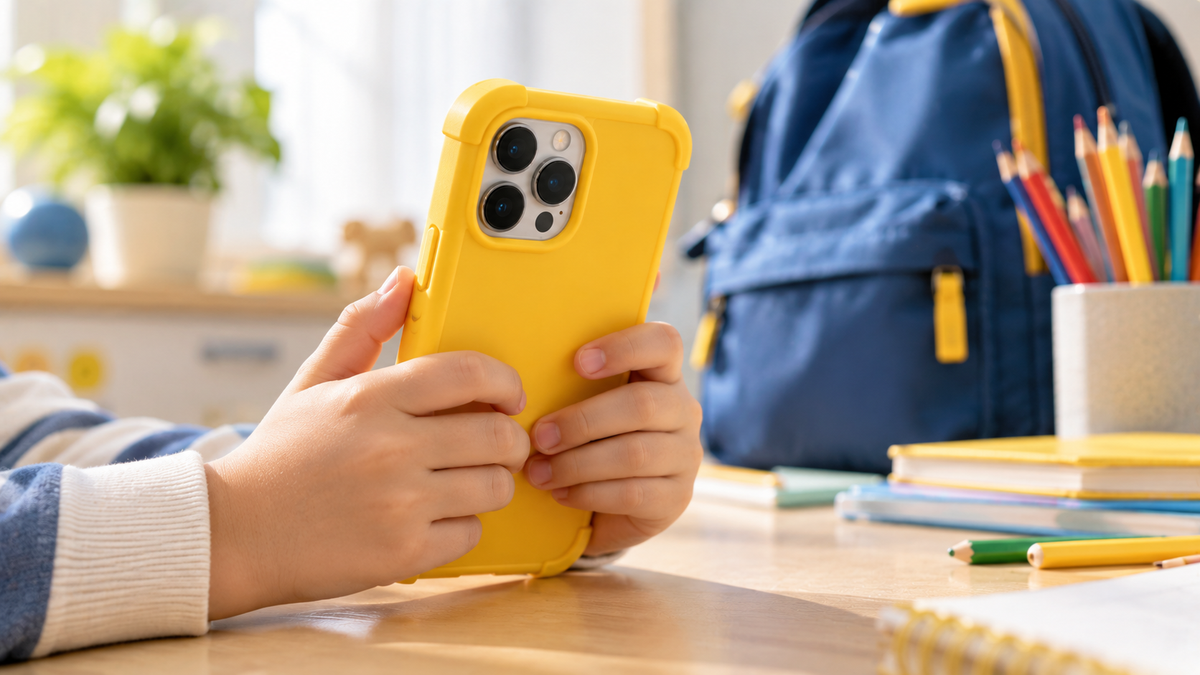
Een nieuwe school, voor het eerst alleen naar huis lopen, een klassenappgroep waar iedereen al in zit: de redenen verschillen, maar de vraag is dezelfde. De telefoon kiezen is het makkelijke deel. Bepalen wat hij wel en niet mag kunnen, en dat instellen voordat je hem overhandigt, kost wat meer tijd.
Voor een eerste telefoon ligt de verstandige keuze bij de iPhone 11 (2019), iPhone 12 (2020) en iPhone 13 (2021). Alle drie hebben Face ID en een 6,1-inch-scherm, en alle drie draaien de huidige versie van iOS.
| iPhone 11 (2019) | iPhone 12 (2020) | iPhone 13 (2021) | |
|---|---|---|---|
| Scherm | 6,1 inch LCD | 6,1 inch OLED | 6,1 inch OLED |
| Voorglas | Glas | Ceramic Shield | Ceramic Shield |
| Netwerk | 4G | 5G | 5G |
| Opslagopties | 64 / 128 / 256 GB | 64 / 128 / 256 GB | 128 / 256 / 512 GB |
| Video afspelen (cijfer van Apple) | Tot 17 uur | Tot 17 uur | Tot 19 uur |
De iPhone 11 is de voordeligste optie en een prima keuze voor een jonger kind, of voor een telefoon die best eens kwijt kan raken. De iPhone 12 voegt een OLED-scherm, 5G en de sterkere voorkant van Ceramic Shield toe. De iPhone 13 heeft dat allemaal ook, begint bij 128 GB en gaat het langst mee op één lading.
De oudste modellen krijgen als eerste geen grote iOS-updates meer, dus de iPhone 11 heeft de minste jaren over en de iPhone 13 de meeste. Kies de 11 als je verwacht hem binnen een paar jaar te vervangen; zie hoe lang een iPhone iOS-updates krijgt. Wat opslag betreft: 64 GB is genoeg voor bellen, berichten, een paar apps en foto’s met een back-up in iCloud, maar een kind dat veel gamet of filmt, heeft 128 GB nodig. De opslaggids laat zien wat een telefoon vol maakt.
Ouderlijk toezicht werkt het best vanaf je eigen iPhone via Delen met gezin, dat jou koppelt aan maximaal vijf andere gezinsleden. In het Verenigd Koninkrijk kan een kind onder de 13 geen eigen Apple Account aanmaken; een ouder of voogd maakt dan een kinderaccount voor het kind aan. In sommige andere landen geldt een andere leeftijd.
Open op je eigen iPhone Instellingen, tik op Gezin, tik op de naam van je kind en tik daarna op Schermtijd. In de huidige versie van iOS zijn dit de belangrijkste instellingen:
Via Delen met gezin stel je de toegangscode voor Schermtijd in op je eigen apparaat; houd die voor jezelf. Kan een apparaat in je gezinsgroep de huidige versie van iOS niet draaien, dan kun je bij de vorige versie van Schermtijd blijven, waar dezelfde ideeën Uitvaltijd, Applimieten en Communicatielimieten heten.
Ga naar Instellingen, Gezin, Locatiedeling en zet het aan voor je kind. Zijn of haar locatie verschijnt dan in de Zoek mijn-app, je kunt een melding krijgen als die verandert, en je kunt de telefoon terugvinden als hij kwijtraakt.
Geen enkele set limieten vervangt een gesprek over wat je doet als een bericht niet goed voelt, waarom de telefoon ’s nachts beneden blijft, en wat er gebeurt als de tijd op is. Spreek de regels samen af en versoepel ze naarmate het vertrouwen groeit. Kinderen vinden de gaten in instellingen wel; een afspraak die ze zelf hebben helpen maken, zullen ze minder snel omzeilen.
Bekijk onze collecties iPhone 11, iPhone 12 en iPhone 13. Elke telefoon is simlockvrij, dus een prepaidkaart of sim-only-abonnement van elk Brits netwerk werkt. Loop bij ontvangst eerst onze checklist voor de eerste dag door voordat je hem instelt.
In het Verenigd Koninkrijk tot 13 jaar. Een ouder of voogd maakt het aan in Delen met gezin, en het kan tot 18 jaar worden gebruikt. In sommige andere landen gelden andere leeftijdsgrenzen.
Voor een jonger kind, of voor een telefoon die het misschien niet lang uithoudt: ja. Hij draait de huidige versie van iOS, maar heeft minder jaren updates over dan de iPhone 12 of 13, en geen 5G.

“Simkaart niet ondersteund” of “Geen service”: wat je controleert op een iPhone die nieuw voor je is
Vier meldingen, vier verschillende oorzaken. Dit betekent elke melding op een iPhone die nieuw voor je is, dit zijn de controles die de meeste gevallen binnen enkele minuten oplossen, en zo weet je wanneer je contact opneemt.
Refurbished iPhones voor je bedrijf: inkopen voor een team
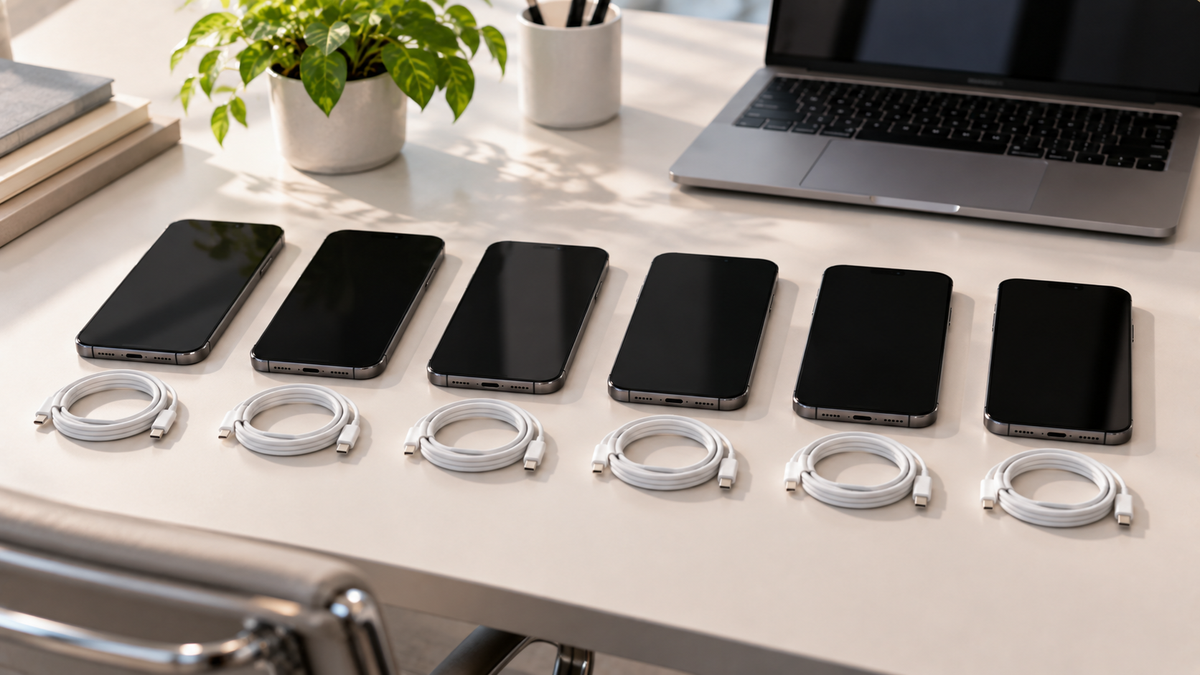
Refurbished iPhones zijn heel geschikt als telefoon voor medewerkers. Zo kies je één model, regel je simkaarten, het activeringsslot en apparaatbeheer, en bestel je tien of meer van dezelfde telefoon.
Lees meerover Refurbished iPhones voor je bedrijf: inkopen voor een team
De beste iPhone voor oudere ouders, en de instellingen die je aanzet
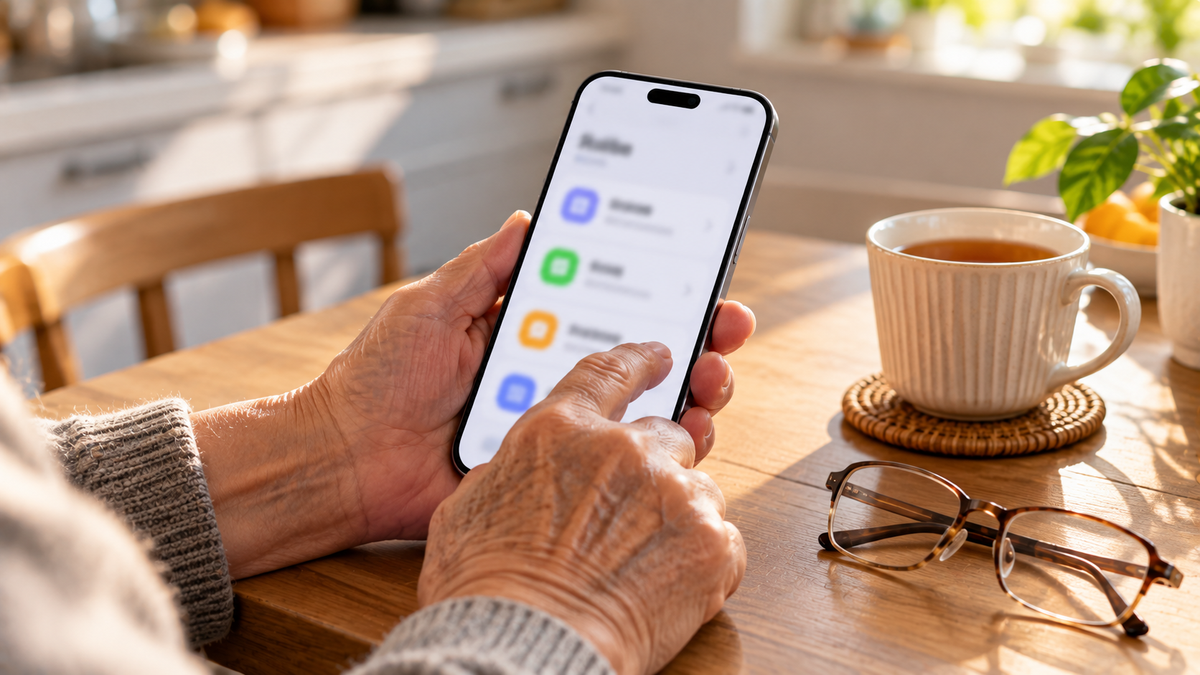
Een groter scherm helpt, maar gewicht telt ook. Zo kies je een iPhone voor een oudere ouder, en dit zijn de veiligheids- en toegankelijkheidsinstellingen die je regelt voordat je hem overhandigt.
Lees meerover De beste iPhone voor oudere ouders, en de instellingen die je aanzet
Delen:
De beste iPhone voor oudere ouders, en de instellingen die je aanzet
De beste iPhone voor oudere ouders, en de instellingen die je aanzet